jueves, 15 de abril de 2010

Formula SUMA Condicional

Las ayudas de Asistente para suma condicional en escribir fórmulas que se suman un conjunto de valores que cumplan las condiciones especificadas. Es uno de varios complementos que se incluyen con Excel, pero que no se cargan de forma predeterminada.Ésta es una descripción detallada de cada paso del asistente, seguido de una descripción de cómo instalar el asistente y un ejemplo de su uso.

Paso 1: Identificar el rango de datos
En este paso, especifique el rango de celdas que contienen los datos que se utilizará para la suma condicional. Este intervalo debe incluir encabezados de columna y las celdas que contienen datos que se va a sumar, así como definir las condiciones para su inclusión en la suma de datos. La mayoría de los casos, esto significa seleccionar una lista completa de la hoja de cálculo.

Como la mayoría de las herramientas de datos de Excel, el asistente identifica una lista de datos automáticamente si la celda seleccionada está dentro de la lista cuando se inicia el asistente. Si la celda seleccionada está fuera de la lista, deberá identificar mediante la selección del intervalo correcto con el mouse o escribir la descripción de intervalo adecuado.

Nota : es importante tener encabezados de columna en el rango de datos especificado en este paso. Los encabezados de columna se utilizan en los siguientes pasos del asistente.

Paso 2: Identificar los datos que se sumar y las condiciones para inclusión
En primer lugar, deberá seleccionar la columna que contiene que los valores de suma si se cumplen las condiciones especificadas; utilizan una lista de selección que contiene los encabezados de columna del rango de datos que especificó en el paso 1.En segundo lugar, es necesario especificar las condiciones de la suma. Cada condición tiene un parámetro de condición (un encabezado de columna), un operador y un valor. Se proporcionan listas de selección para los parámetros y los operadores y puede seleccionar el valor de la condición de la lista proporcionada o puede escribir un valor que no aparece en la lista.

Puede establecer hasta siete condiciones. Después de configurar cada condición, haga clic en Agregar condición para agregarlo a la lista de condiciones. Si comete un error o si necesita cambiar una condición, haga clic en Eliminar condición para revisar la lista.

Paso 3: Elegir el tipo de salida
Puede elegir uno de los dos tipos de salida que el Asistente para suma condicional:

· Copiar sólo la fórmula en una sola celda. Esta opción está seleccionada de forma predeterminada.

-o bien -

· Copie los valores de fórmulas y condicionales.

De esta forma copiará la fórmula, así como los valores de los parámetros de condición en la hoja de cálculo. Si elige esta opción, puede cambiar los valores de los parámetros de condición sin tener que modificar la fórmula o vuelve a ejecutar el asistente.

Paso 4: Identificar las celdas de resultado
La información necesaria en este paso depende de la opción elige en el paso 3. Realice uno de los siguientes pasos:

· Si elige la primera opción (es decir, si ha copiado sólo la suma el resultado de los parámetros actuales), en este paso es necesario proporcionar la dirección de celda para el resultado de la suma condicional en la hoja de cálculo. Puede seleccionar la celda con el mouse o puede escribir la referencia de celda.

-o bien -

· Si eligió la segunda opción en el paso 3 (es decir, incluye parámetros actuales así como el resultado de la hoja de cálculo), deberá proporcionar las referencias de celda para todos los parámetros de condición así como para el resultado. Puede seleccionar la celda con el mouse o puede escribir la referencia de celda. Encontrará un paso adicional para cada condición que especificó en el paso 2.

Nota : con el Asistente para suma condicional no aumenta el límite de siete funciones si anidadas en Microsoft Excel. El asistente deshabilita el botón Agregar condición cuando llega al límite de siete condiciones.

Cómo cargar al Asistente para suma condicional
El Asistente para suma condicional no está cargado de forma predeterminada. Para determinar si se ha cargado, en el menú Herramientas, busque el elemento de menú Asistente. Lo no está presente, o si cuando señala, el elemento Suma condicional no está presente, deberá cargar el complemento.

Para cargar al Asistente para suma condicional, siga estos pasos:

· En el menú Herramientas, haga clic en complementos
· En la lista Complementos disponibles, seleccione Asistente para suma condicional y, a continuación, haga clic en Aceptar.

Para obtener información adicional acerca de cómo descargar un archivo desde servicios en línea, haga clic en el número de artículo siguiente para verlo en Microsoft Knowledge Base:

119591 (http://support.microsoft.com/kb/119591/EN-US/ ) Cómo obtener Archivos de soporte técnico de Microsoft desde los servicios en línea

Ejemplo de cómo utilizar al Asistente para suma condicional
1. En una nueva hoja de cálculo de Microsoft Excel, inserte lo siguiente, con la etiqueta región en la celda A1:


2. Asegúrese de que la celda seleccionada está en la lista, en el menú Herramientas, elija Asistente y, a continuación, haga clic en Suma condicional.

3. En el cuadro de diálogo paso 1 de 4 , el intervalo

$ A $ 1: $ D $ 15

deben identificarse. Si no está, escriba el intervalo correcto y, a continuación, haga clic en siguiente.

4. En el cuadro de diálogo paso 2 de 4, en el cuadro columna a suma, seleccione el Total de ventas.

5. En el cuadro columna, seleccione el Representante de ventas; en el cuadro es, seleccione =; en el cuadro este valor, seleccione María Luisa; y, a continuación, haga clic en Agregar condición.

6. En el cuadro columna, seleccione fecha; en el cuadro es, seleccione >; en el cuadro este valor, escriba 10-Ene-96; y, a continuación, haga clic en Agregar condición.

7. Haga clic en siguiente.

8. En el cuadro de diálogo paso 3 de 4, seleccione Copiar sólo la fórmula a una sola celda. Observe que el resultado muestra $ 329,815.13 y, a continuación, haga clic en siguiente.

9. En el cuadro de diálogo paso 4 de 4, escriba la dirección de celda F1 y, a continuación, haga clic en Finalizar.

Problemas conocidos que pueden producirse al utilizar el Asistente para suma condicional
Si el nombre de archivo o el nombre de la hoja es demasiado largo, el Asistente para suma condicional se producirá un "error en tiempo de ejecución 1004: error Formula Array método de clase Range" error cuando se cumplen las condiciones siguientes:

· Intenta copiar los criterios y la fórmula en otra hoja del libro.

· Se aplican varias condiciones.

Cuando Excel crea la cadena de la fórmula de matriz, Excel incluye el nombre de libro con cada referencia de criterios. La cadena puede superar el límite 255 caracteres para el método Formula Array. Aunque los nombres del libro se quitan cuando se introduce la fórmula, el método no funciona correctamente porque se superó el límite de caracteres.

miércoles, 14 de abril de 2010

Tarea No.1

Resumen - ¿Qué es un Blog?

Un Blog no es mas que un sitio que uno crea en la web para importar información o para crear información de interés para otras personas. En los Blog uno también sube comentarios o fotos que puede ser vistos por miles de personas alrededor del mundo o por la personas que uno permita que vean tu Blog.

Esta es una herramienta que ha revolucionado en los diferentes niveles sociales y hasta en la política ya que en los mismos como mencione se puede subir o generar información de interés para todo tipo de personas.

En los Blog también se pueden publicar opiniones o puedes crear foros, es decir, lugares en donde las personas exponen sus problemas y personas de todo el mundo pueden opinar sobre ello si así lo decides porque como comente anteriormente el Blog lo puedes restringir y solo las personas que uno decida las puede ver, leer u opinar.

Los Blog pueden ser creados al estilo de cada persona, es decir, que podemos personalizarlo y ajustarlo a nuestras necesidades para que las personas u amigos que entren se basen en los requerimientos planteados por la persona que creó el Blog.

Es fácil crear un Blog y a la vez que el mismo sea visitado por amistades u otras personas lo único que tenemos que hacer es ingeniar algo para diferenciar tu Blog de otros, además de la información de interés que podamos subir o plasmar en el, como mención se pueden subir fotos o se puede subir información a través de tu móvil para mayor comodidad.

Crear un Blog es gratuito y puede ser usado por cualquier persona.

martes, 13 de abril de 2010

Tarea No.2

Palabras Reservadas de Busqueda de Google

Uso del comando Link: Lista todos los enlaces, que teniendo page rank 4 o más, apuntan a nuestra página. Su uso es sencillo: link:www.direccion.com

Uso del comando Allinurl: Muestra todas las páginas indexadas de un dominio indicado, o bien, las páginas que tienen todas las palabras especificadas en su url. Su sintaxis es: allinurl:www.dominio.com

Uso del comando Allintitle: Muestra las páginas que tienen todas las palabras especificadas en su título. allintitle: palabra1 palabra2 Devuelve las páginas que tienen palabra1 y palabra2 en su título.

Uso del comando Allintext: Páginas que tengan todas las claves especificadas dentro de su body.

Uso del comando Allinanchor: Páginas que tengan en el texto que las apuntan las palabras especificadas.

Uso del comando Site: Indica un determinado dominio que le indiquemos para realizar la búsqueda. Un ejemplo de su uso sería: site:www.dominio.com palabra Esto busca todas las páginas con alguna ocurrencia 'palabra' dentro del dominio especificado. También lo podemos usar para saber cuántas urls tiene indexadas google de un dominio.

Uso del comando Info: Nos muestra información sobre la página principal de un dominio especificado. info:www.dominio.com

Uso del comando Inurl: Busca la palabra que le especifiquemos en la url, pero no pide que todas estén en la url como allinurl.

Uso del comando Intitle: Busca la palabra que le especifiquemos en el título, pero no es necesario que todas estén en el título. Por ejemplo intile:clave1 clave2 Busca clave1 en la url.

lunes, 12 de abril de 2010

Tarea No.4

INSERTAR ANIMACION DE MACROMEDIA FLASH

Procedimientos:
SWF es la extensión de los archivos creados con Macromedia Flash, y significa ShockWave Flash. Los archivos SWF pueden protegerse para que no sean editables, y son una compilación y compresión del archivo de autor (FLA) editable desde Flash.

Para insertarlos en una presentación de Power Point hay que seguir un procedimiento que se muestra en el archivo de Word siguiente:

1. Tener listo una animación SWF en el disco duro.


2. Debe tener en cuenta que un archivo a ser importado tiene la extensión "swf"

3. En Power Point, elija Ver, Barra de Herramientas, Visual Basic.


4. Se despliega la siguiente ventana, y elija el siguiente elemento en el círculo.


5. Luego aparece esta otra ventana y elija más componentes.


6. Se despliega la siguiente lista, más o menos por el final aparecerá (si Flash esta instalado en el sistema) Shockwave flash Object, escójalo, y verá el puntero trasformarse en una cruz.


7. Haga un clic y arrastre hasta formar un rectángulo como este: no toda la presentación aunque sea guarde una franja, para poder hacer clic en pantalla.


8. Elija propiedades,


9. Para desplegar la siguiente ventana de propiedades.


10. Vamos a (Personalizado), en la parte superior la anterior ventana, y haga clic en donde indica el circulo rojo.


11. Se presenta la siguiente ventana de dialogo. Página de propiedades.


12. Llenemos URL de película, con la dirección completa de nuestra animación, no olvide colocar la extensión swf y elija solo la opción de incrustar película, para que nuestra presentación contenga la animación, en caso contrario el archivo se vincula al documento, y no se mostraría si la estructura de los archivos cambia.

Calidad en Best (la mejor) y la escala ShowAll (mostrar todo), el resto déjelo igual a la de la figura.

13. Pruebe la diapositiva, con F5, si no funciona, revise la dirección URL de la película, si la animación aparece pero tiene un aspecto no esperado, pruebe cambiando algunas propiedades en la paginas de propiedades.

Con este procedimiento se puede introducir animaciones también a Excel y Word.

COMO INSERTAR EN POWERPOINT UN VIDEO DE YOUTUBE

Bueno, aquí lo tenéis paso a paso:

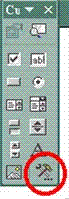
1.- En powerpoint: vamos a Ver>Barras de Herramientas>cuadro de controles. Nos aparecerá por tanto la barra de herramientas de cuadro de controles.

2.- En el cuadro de controles, seleccionar el último de los iconos: más controles.

3.- De la lista desplegable, que está ordenada alfabéticamente, seleccionar: Shockwave Flash Object. Hacer un cuadradito del tamaño que queramos.

4.- Sobre el cuadradito (que estará cruzado por sus diagonales, porque todavía no tiene nada que enseñar), hacer clic derecho y seleccionar propiedades.

5.- En el apartado: Movie. Debemos pegar la URL de nuestro video. Como sabéis son de esta forma:http://es.youtube.com/watch?v=2QFfzI2tJDg6. - Ahora viene cuando lo apañamos para que funcione. Mucha atención. Debemos:

· Eliminar donde pone watch?
· Cambiar el signo = por la barra /
· Añadir al final: .swf

Por tanto la cosa quedaría así: http://es.youtube.com/v/2QFfzI2tJDg.swf

7.- Haz clic en Ver Presentación y deberías estar viendo el vídeo. OJO debes disponer de conexión a Internet.

En las propiedades del objeto, a parte de la etiqueta Movie, tienes otras muchas posibilidades que cambiar para personalizar tu vídeo.

domingo, 11 de abril de 2010

Tarea No.5

La creación de entradas en un Blog

El contenido de un blog hemos visto que no se limita a las entradas, porque también podemos añadir elementos en el lateral que serán muy visibles y que por tanto darán personalidad a nuestros blog. Sin embargo, el contenido del blog se expresa principalmente en sus entradas, que no solamente incluirán texto, sino también elementos interactivos y multimedia, como se verá más adelante.

Para crear una entrada, podemos acceder al editor ya sea por el enlace del Escritorio o por la pestaña correspondiente: Creación de entradas. Antes de ver el editor, fijémonos en las tres opciones que hay debajo de la pestaña:

1. Nueva entrada: se trata de la opción en la que se abre esta sección y donde vemos el editor de texto.

2. Editar entradas: donde aparecen en lista todas las entradas del blog y se pueden modificar o borrar.

3. Moderación de comentarios: es una opción que tenemos que haber activado en la configuración del blog, y que consiste en que los comentarios que escriben los visitantes no se publican directamente en el blog, sino que primero aparecen aquí para que los aprobemos.

Como se inserta una imagen desde PICASA Web
En realidad cada vez que subimos una imagen a una de nuestras entradas, estamos alojando la imagen en Picasa, que es el servicio que Blogger utiliza para alojar las imágenes de nuestros blogs.

En el caso de que queramos alojar una imagen que no vamos a usar en una entrada (por ejemplo la imagen de fondo de nuestro blog) el sistema sería parecido.

En mi caso tengo todas las imágenes que uso en el blog (header, menu, footer, etc) alojadas en Blogger, y guardadas todas ellas al mismo tiempo en una entrada.

Creamos una entrada a la que llamaremos, por ejemplo, "Imágenes del blog" y subimos la imagen que queremos alojar en Blogger como hacemos habitualmente con cualquier imagen que subimos a una entrada.
Guardamos la entrada como borrador, y una vez guardada hacemos "vista previa" de la entrada y pinchamos en la imagen con el botón derecho - propiedades y copiamos su url. Esa url es la que usaremos para mostrar la imagen en el lugar que necesitemos.
Si estas usando una plantilla no original de Blogger, probablemente tenga sus imágenes alojadas en algún servicio de alojamiento gratuito y no sería extraño que, debido al uso excesivo de ancho de banda, dejaran de mostrarse durante algún periodo de tiempo o en su lugar se mostrasen mensajes de aviso "no deseables".

En Blog and Web puedes consultar una entrada donde nos explican paso a paso como cambiar de alojamiento las imágenes de la plantilla, es decir, llevárnoslas de donde estén para alojarlas en Blogger.